
 上海羊羽卓进出口贸易有限公司
一、核心写作目标
鼠标是我们每天与电脑交互最频繁的工具,一旦失灵,轻则影响工作效率,重则导致电竞比赛失利、工业生产线停摆、网吧客流下降。然而市面上关于“测量鼠标好坏”的教程往往浮于表面——要么停留在“换个USB口试试”,要么过于专业让人看不懂。

本文针对不同使用场景(消费电子日常使用、电竞专业场景、网吧/办公批量维护),提供一套从入门到精通的鼠标接线检测方法。无论你是普通用户想排查鼠标失灵原因,还是电竞玩家需要验证外设性能,亦或是网吧/企业IT负责批量巡检外设,都能找到适合自己的实操方案。全文涵盖基础目视检查、万用表精准检测、软件工具性能测试三大方法,兼顾新手易懂与专业精准,帮助你在3分钟内快速判断鼠标故障根源。
本文核心关键词: 测量鼠标好坏、鼠标接线检测方法、万用表检测鼠标接线步骤、鼠标线缆故障判断、电竞鼠标检测标准。
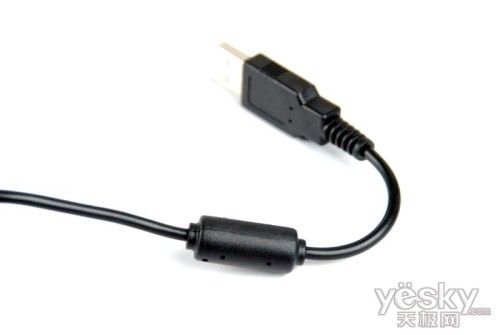
二、前置准备
2.1 鼠标接线检测核心工具介绍(分基础款与专业款)
针对不同检测需求,工具选择差异较大:
基础款(新手/家用必备,适合消费电子和办公场景)
万用表:最核心的检测工具,选择带蜂鸣通断档(通常标识为“))”或蜂鸣图标)的数字万用表即可,百元级完全够用。用于测量USB线缆四根内线的通断情况、识别VCC(+5V电源线)和GND(地线)-。
USB测试仪/电压电流检测器:即插即用,可直接显示USB接口输出电压(应为4.75V~5.25V)、电流和功率,无需拆解鼠标,适合快速初筛。
USB公头母座转接板/鳄鱼夹测试线:方便将鼠标USB线缆引脚引出,便于万用表探针接触,避免直接刺破线缆绝缘层。
专业款(适合批量检测、质检和电竞性能验证)
线材弯折试验机:评估鼠标线缆在反复弯折后的电气性能和物理结构完整性,依据IEC 60811、UL 1581及GB/T 5023等国际与国家线缆弯折测试标准执行-15。
绝缘电阻测试仪与耐电压测试仪:检测线缆绝缘层介电性能和击穿电压阈值-15。
高低温试验箱:验证极端温度(-40℃~85℃)下线材的电气稳定性和柔韧性-15。
屏蔽效能测试系统:评估USB线缆的抗电磁干扰能力,适配电磁环境复杂的工业或专业场景-23。
MouseTester/鼠青天等专业软件:零成本软件工具,可测量鼠标回报率、DPI精度、按键响应延迟等性能指标,电竞玩家必用-。
工具选择建议: 家用维修备齐万用表和USB测试仪即可满足90%场景;网吧/企业IT建议在此基础上配备绝缘电阻测试仪做定期安全巡检;电竞玩家则应将软件检测作为日常验证手段。
2.2 鼠标接线检测安全注意事项(重中之重)
⚠️ 四條核心注意事项
断电操作原则:检测有线鼠标前务必断开USB连接,切忌在通电状态下剥开线缆或触碰内部导线。万用表测量前切断电源,避免触电或烧坏万用表-。
仪器规范使用:万用表红表笔插“VΩ”孔,黑表笔插“COM”孔,测量通断时旋至蜂鸣档,切勿误用电压档测通断。手握表笔绝缘部分,勿触碰金属针尖-。
线缆清理与检查:检测前用酒精棉片清洁USB接口金属触点和线缆表皮,避免氧化层影响导通性判断。若发现线缆绝缘层龟裂、铜芯外露或USB接口锈蚀,禁止带电测试。
接口防护:测USB公头时,可用绝缘胶带包裹相邻引脚,防止表笔同时触碰两个触点造成短路。多pin连接器检测时格外注意间距。
针对不同场景的补充安全要求:
电竞场景:高性能鼠标(1000Hz+回报率)测试时注意避免带电插拔,防止静电击穿控制芯片。
网吧/办公批量检测:建议统一断电后集中检测,可配备接地腕带释放静电,避免批量检测中累积静电损坏主板USB控制器。
工业/医疗场景:若鼠标用于控制精密设备,检测前需确认设备已完全断电并泄放余电,医疗场景还需遵守无菌操作规范。
2.3 鼠标接线基础认知(适配精准检测)
USB鼠标线缆标准结构
标准USB鼠标线缆内部包含4根内线:
VCC(+5V电源线) :为鼠标供电,标准USB接口输出电压为5V。常见颜色:红色,也可能是橙色。
GND(地线) :电源参考地,常见颜色:黑色,也可能是白色或蓝色。
D+(数据线正极) :负责传输鼠标移动和按键数据,常见颜色:绿色或白色。
D-(数据线负极) :与D+配合完成差分信号传输,常见颜色:白色或绿色。
需要注意的是,不同厂商USB线缆内部颜色标识不统一。常见组合有“红黑绿白”(红=VCC、黑=GND、绿=D+、白=D-)和“橙绿蓝白”等变体,因此不可仅凭颜色判断,必须用万用表实测-3。
线缆常见失效模式
鼠标线缆的典型故障包括:导体断裂(线芯内部折断,外部无明显痕迹)、绝缘层龟裂(外皮老化开裂,易引发短路)、屏蔽层脱落(抗干扰能力下降,导致光标飘移)、连接器端口接触不良(USB插头内部焊接点脱落或氧化)-15。
三、核心检测方法
3.1 鼠标接线基础检测法(新手快速初筛,无需工具)
适合没有检测工具的普通用户快速判断故障来源,3步即可完成。
操作流程
第一步:更换USB接口
将鼠标插入电脑的另一个USB接口。如果是台式机,优先尝试机箱后方面板的USB接口(后置接口直连主板,供电和信号更稳定);若是笔记本,更换另一侧USB接口。故障现象随之变化,说明原USB接口损坏或供电不足。
第二步:交叉测试验证
将可疑鼠标插到另一台正常工作的电脑上测试。若在其他电脑上同样无响应,说明鼠标本体故障;若正常,说明原电脑USB接口或系统驱动存在问题-。注意无线鼠标需同时携带接收器交叉测试。
第三步:目视检查线缆外观
检查鼠标线缆表面是否有明显破损、压扁、被宠物啃咬痕迹,重点观察USB接口根部、线缆与鼠标壳体连接处这两个弯折受力集中区域。同时检查USB接口金属触片有无氧化发黑、变形弯曲-。若发现异常,基本可判定为线缆物理损坏。
注意要点: 消费电子场景中80%的鼠标失灵源于接口松动或线缆根部折断,上述三步可覆盖绝大多数故障场景。但电竞场景中,外观完好的线缆也可能内部芯线断裂,需结合后续仪器检测方法进一步排查。
3.2 万用表检测鼠标接线方法(新手重点掌握)
万用表是判断鼠标线缆好坏最精准、最经济的工具,本节分三个模块详细讲解。
模块一:通断检测法(最快定位断线位置)
万用表蜂鸣档可快速定位哪根内线断路,即使线缆外观完好也能精准查出。
操作步骤
将万用表旋至蜂鸣通断档(图标通常为“))”)。
将鼠标USB公头插入USB母座转接板或鳄鱼夹,引出4根内线引脚。若已剥开线缆,直接测试剥出的线芯。
表笔分别接触同一根线在鼠标PCB端的焊点(需要拆开鼠标外壳)和USB接口端的对应引脚。
听蜂鸣声:响且阻值≤10Ω为导通,不响且显示“OL”为断路-。
实用技巧:从鼠标端往USB端逐段测量——先测鼠标PCB焊点到线缆出线口,再测线缆出线口到USB接口根部,可精确定位断点在哪一段。
模块二:VCC与GND识别法(正向识别电源线)
当不确定各颜色线芯对应哪个功能时,用万用表电压档实测识别。
操作步骤
将鼠标USB公头插入通电的USB充电器或电脑USB口。
万用表旋至直流电压20V档,黑表笔接触任意线芯,红表笔依次接触其余线芯。
读数约5V的线芯即为VCC(+5V电源线) ,0V的线芯通常为GND(地线) (有时两根以上0V线芯,其中包含D+和D-数据线,需结合通断检测进一步区分)。
找到VCC和GND后,将万用表蜂鸣档在断电状态下测两者之间的电阻——正常应为数百千欧以上;若阻值接近0Ω,说明VCC与GND短路,鼠标主控芯片可能已损坏。
模块三:导线电阻测量法(判断隐性老化)
线缆外观完好且通断正常,但鼠标仍偶发性失灵,可能是线缆内阻异常增大。
操作步骤
万用表旋至电阻档(200Ω档或自动量程)。
在断电状态下,测量同一根导线两端之间的电阻。
判断标准:标准USB线缆单根导线电阻应≤1Ω。若超过2Ω,说明导线内部已部分氧化或铜芯疲劳,建议更换。
行业适配提示:网吧/电竞酒店环境中,鼠标线缆长期被拉扯、踩踏,内阻增大的情况远比外观损坏更常见。建议每3~6个月对高频使用设备进行一次万用表电阻检测,提前发现隐患。
3.3 行业专业仪器检测方法(进阶精准检测)
消费电子/电竞场景:软件性能测试(专业质检必用)
MouseTester软件测试(免费开源,C开发)
下载安装MouseTester后,点击“开始测试”按钮,按提示完成标准轨迹绘制-。
观察移动轨迹曲线:平滑无锯齿说明传感器精度达标;出现剧烈跳动或断点说明数据线D+/D-信号传输异常。
点击测试界面中的“Polling Rate”选项卡,测量USB回报率——电竞级标准为1000Hz(1ms响应),办公鼠标通常为125Hz(8ms响应)-。
快速点击左键30次以上,观察是否出现误触发双击或漏记——若连点频率波动超过10%,系统会触发红色预警,说明微动开关老化-。
“鼠青天”软件测试
在不允许安装驱动的情况下,对鼠标灵敏度、定位能力进行无干扰测试,特别适合网吧/企业IT对新采购鼠标进行批量质检-。
工业/质检场景:线缆抗弯折与抗拉强度测试
线材弯折试验机检测
依据IEC 60811、UL 1581及GB/T 5023标准,进行±90°特定角度、规定速率的反复弯折测试,检测弯折寿命极限和导体电阻变化率-15。
绝缘与耐压测试
绝缘电阻测试仪:测量线缆绝缘层电阻,正常值应≥100MΩ,过低说明绝缘老化。
耐电压测试仪:施加AC 3000V/1min电压测试,无击穿为合格-。
屏蔽效能测试
在强电磁干扰环境下(如工厂车间、医疗设备旁),通过屏蔽效能测试系统验证USB线缆抗干扰能力-23。
网吧/办公场景:批量快速检测技巧
制备一个USB母座转测试板(将USB母座引脚引出为4个测试点),配合万用表蜂鸣档,单根线缆通断检测可在30秒内完成。
绝缘电阻测试仪抽检:每月抽取10%使用率最高的鼠标进行绝缘电阻测试,及时淘汰绝缘老化的线缆,避免短路风险。
建立检测台账:记录每批次鼠标的初始通断测试结果、VCC-GND电阻值,定期比对老化趋势-35-39。
四、补充模块
4.1 不同类型鼠标的检测重点
消费电子有线鼠标
检测重点:VCC-GND短路(主控芯片击穿)和USB接口插拔松动。常见表现为:鼠标LED灯亮但光标不动,多为D+/D-数据线中一根断路;鼠标完全无反应,先测VCC与GND是否短路。
电竞游戏鼠标
检测重点:回报率稳定性(1000Hz基准,电竞级标准≤5ms延迟)、DPI精度偏差(标称值误差应≤±5%)和线缆抗拉扯性能-。建议每月用MouseTester校验一次性能参数,尤其赛事前必检。
网吧/电竞酒店鼠标
检测重点:线缆根部弯折寿命(网吧环境每天数百次弯折)、接口氧化程度(高湿高尘环境加速氧化)和按键微动老化。建议每3个月做一次全检,结合绝缘电阻测试排除漏电隐患-39。
工控/三防鼠标
检测重点:IP防护等级(工业环境要求IP68防尘防水,依据GB 4208/IEC 60529标准)和极端温度适应性(-40℃~85℃宽温工作)-。工控鼠标检测需关注屏蔽效能,防止电磁干扰影响工业设备控制精度。
4.2 鼠标接线检测常见误区(避坑指南)
误区一:只看线缆外观完不完整
线缆外观完好不代表内部芯线无断裂。万用表蜂鸣档通断检测是判断线缆好坏的唯一可靠标准,切勿仅凭目视判断。
误区二:VCC与GND短路就判定鼠标报废
VCC与GND短路确实意味着主控芯片击穿,但有经验的维修人员可更换同型号主控芯片修复——先确认芯片型号(通常在PCB板上有丝印),购买替换件并热风枪更换。无维修经验的用户建议直接更换鼠标。
误区三:用万用表电阻档带电测量
在鼠标通电状态下用电阻档测量VCC与GND,会直接烧毁万用表保险丝甚至损坏万用表。记住:测量电阻和通断必须在断电状态下进行。
误区四:忽视USB接口本身的故障
有时万用表测线缆全通,但鼠标仍不工作——问题可能出在USB接口本身。用USB测试仪测电脑USB口输出电压是否稳定在5V±5%范围内;若低于4.5V,说明主板USB供电电路存在故障。
误区五:数据线两根都断才认为坏
D+和D-数据线只要有一根断路,鼠标就无法被电脑识别。检测时必须同时测量两根数据线,而非只测电源线。
误区六:电竞鼠标只关注性能不关注线缆
部分玩家认为“鼠标没摔过线缆就没事”,但高性能电竞鼠标的线缆通常在根部有隐藏性疲劳断裂。定期用万用表通断检测D+和D-信号线,可以避免比赛中突发失灵。
4.3 行业典型案例(实操参考)
案例一:家用有线鼠标间歇性失灵——线缆根部内部断线
故障现象:某用户反馈鼠标偶尔无响应,晃动鼠标线缆时会恢复正常,但过几分钟再次失灵。
检测过程:
更换USB接口并交叉测试,确认故障随鼠标转移。
万用表蜂鸣档测VCC和GND导通正常,测D+和D-数据线——在USB接口根部轻微弯折时,D+线蜂鸣声突然中断(OL)。
剥开线缆USB接口根部外皮,发现D+线芯已在焊点处因反复弯折而疲劳断裂,外层绝缘皮完好,外观完全看不出。
解决方法:剪去断裂段,重新焊接D+线至USB接口对应焊点,用热缩管加固根部后恢复正常。
案例二:电竞鼠标回报率异常下降——线缆屏蔽层脱落
故障现象:某电竞选手使用的1000Hz高性能鼠标在比赛中出现光标“跳帧”和延迟感,用MouseTester测试发现回报率从稳定1000Hz降至200~300Hz波动。
检测过程:
先更换USB接口,排除主机问题,回报率仍异常。
万用表通断检测四根内线均导通正常,电阻值均≤1Ω,排除线芯断裂。
拆开鼠标外壳,用放大镜观察线缆与PCB板连接处的屏蔽层接地焊点——发现屏蔽层已从焊点脱落,悬空未接地。
屏蔽层脱落后,USB线缆失去抗电磁干扰能力,外界干扰(如电竞场馆内大量无线设备)混入D+/D-差分信号,导致数据传输错误率升高。
解决方法:重新将屏蔽层焊接到PCB板的GND焊点,鼠标回报率恢复1000Hz稳定。
案例三:网吧批量鼠标突然大批失效——USB集线器供电不足
故障现象:某网吧一批新采购的鼠标在投入使用一个月后,陆续出现光标卡顿、随机断连现象,替换新鼠标后正常,但几天后同样故障重现。
检测过程:
万用表测故障鼠标四根内线通断均正常,USB测试仪测鼠标工作电流略高于同型号新品。
排查发现该批电脑使用同一型号劣质USB集线器,集线器输出端电压仅4.2V(低于USB规范的4.75V下限)。
鼠标内部电路在电压不足时通过增大电流补偿,长期运行导致主控芯片过热老化、功耗异常升高,形成恶性循环。
解决方法:更换符合USB-IF认证的USB集线器,所有鼠标恢复正常,后续故障率下降90%。建议网吧批量采购时先用USB测试仪测集线器输出电压和带载能力。
五、结尾
5.1 鼠标接线检测核心(分级排查策略)
掌握“基础初筛→万用表检测→专业仪器精测”三级排查逻辑,可快速定位任何鼠标接线故障:
第一级(家用/新手)
更换USB接口,排除接口问题。
交叉测试换台电脑,确认是否为鼠标本体故障。
目视检查线缆外观是否有破损。
第二级(万用表用户)
蜂鸣档通断检测4根内线,定位断路位置。
电压档识别VCC与GND,测VCC-GND电阻判断是否短路。
电阻档测导线内阻,判断隐性老化。
第三级(专业/批量场景)
软件工具(MouseTester/鼠青天)测回报率、DPI精度。
线材弯折试验机测弯折寿命和导体电阻变化率。
绝缘耐压测试仪验绝缘性能,屏蔽效能测试系统验抗干扰能力。
高效排查口诀:先软后硬先外围,万用表测四根线;通断优先再阻值,VCC-GND防短路;数据两根都要测,逐级排查不遗漏。
5.2 鼠标接线检测价值延伸(维护与采购建议)
日常维护
定期清洁USB接口金属触点(每2~3个月用酒精棉擦拭),防止氧化导致的接触不良。
线缆根部加装防折弯护套(热缩管或弹簧护套),延长弯折寿命。
避免用力拉扯线缆拔插头,应捏住USB接口硬质部分拔下。
电竞/办公高使用频率场景,建议每3~6个月用万用表做一次通断抽检。
采购建议
购买时检查USB接口镀金厚度(≥15μinch为佳,耐插拔和抗腐蚀性强)。
线缆材质优选编织网防护线或TPE弹性体线材,耐弯折寿命远超普通PVC线。
电竞鼠标优先选择附带可拆卸线缆设计的产品,线缆损坏时可单独更换,降低维护成本。
网吧/企业批量采购前,用USB测试仪抽检样品的输出电压稳定性和带载能力。
校准建议
电竞鼠标每季度用MouseTester校验一次DPI精度和回报率,偏差超标时清洁传感器或更新固件。
工业/医疗场景使用的鼠标建议每年送第三方CMA/CNAS认证实验室做一次全面性能校准。
5.3 互动交流(分享你的鼠标接线检测难题)
你在日常使用或维修鼠标时遇到过哪些棘手的接线故障?
欢迎在评论区分享你的经历:
万用表检测发现线缆全部通断正常,但鼠标就是不工作——遇到过这种情况吗?最后是怎么解决的?
你的电竞鼠标出现过比赛中途突然失灵的情况吗?是哪类故障?
作为网吧/企业IT,你在批量检测鼠标时有哪些独家技巧?
关注我,获取更多电子设备检测干货——下期将带来“键盘接线检测全攻略”,从机械轴到薄膜键盘,教你像专业工程师一样诊断故障!
💡 小贴士:本文所有检测方法均可在个人环境下操作,但涉及线缆弯折试验机、绝缘耐压测试仪等专业设备时,建议委托具备CMA/CNAS资质的第三方检测机构完成,以确保检测结果的权威性和可靠性。