
哎哟我去,这电脑咋回事儿?昨天还好好的,今天一按开机键,风扇转得呼呼响,屏幕却漆黑一片,跟块儿砖头似的。要么就是直接给你整上一串滴滴滴的报警声,听得人心慌。朋友,你先别急着砸键盘,更别慌着抱去维修店挨宰——我跟你讲,十有八九,是“BIOS DRAM”那点事儿在捣鬼!
说到这儿,可能有些小伙伴要懵了:“BIOS DRAM是个啥玩意儿?听着贼高级。” 简单白话跟你唠,BIOS DRAM 这词儿,你可以拆开看。BIOS就是你电脑主板里那个最底层、管开机自检和基础设置的“老管家”;而DRAM,就是你插在主板上的内存条,电脑运行时临时存东西的地方。这俩凑一块,通常指的就是电脑一上电,BIOS这个老管家去识别、调用和检测内存条的这个关键过程。这一步要是“对不上眼”或者“吵了架”,得,您电脑就别想迈进系统大门了!

这种破事儿太常见了。我表弟前阵子就遇上了,他那电脑用了三四年,突然就开不了机,主板报警一长两短。他急得跟热锅上的蚂蚁似的,以为显卡或者主板烧了,差点下单买新家伙。结果我过去一看,让他把内存条拔下来,用学生证的塑料片(千万别用橡皮!那个屑更麻烦)擦擦金手指,再使劲儿怼回插槽里去——你猜怎么着?嘿,一次点亮!他当时那表情,从“蓝瘦香菇”瞬间变成“还有这种操作?”,乐死我了。
所以啊,遇事别慌,自己先动动手。关机、拔电源线、打开机箱侧板,找到内存条。这步骤就像给电脑“抠电池重启”,特简单但特管用。把内存条取下来,好好清理下金色的接触部分和插槽里的灰尘,再稳稳地装回去。很多时候,就是接触不良这点小毛病,让你虚惊一场。
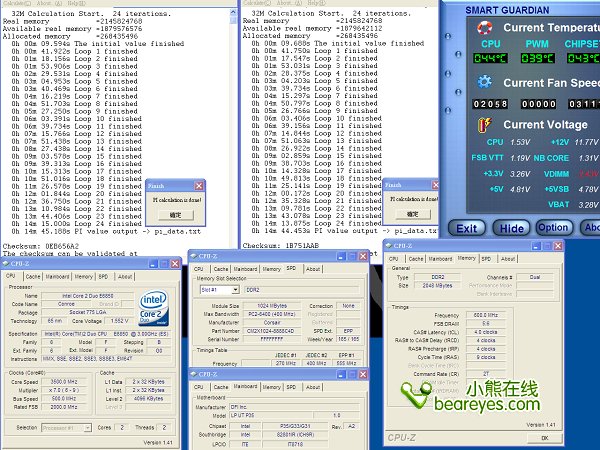
要是清理了还不行,咱就得深入点儿琢磨了。这时候,BIOS DRAM相关的兼容性或设置错误 可能性就大了。比如你新买了根内存条插上,或者手贱动了BIOS里的超频设置。这时候,可以试试给主板CMOS放电,也就是把主板上那颗圆圆的纽扣电池抠下来一分钟再装回去,这能把BIOS设置恢复成出厂状态,相当于让那位“老管家”失忆重启,把乱改的参数都忘掉。很多时候,尤其是你折腾过超频之后,这招有奇效。
再往深了说,如果电脑是年头久了突然出问题,或者你是升级了内存后点的亮,但频繁蓝屏、重启,那问题可能更微妙。或许是某根内存条本身老化“身体不行”了,或许是两条不同品牌、频率的内存条“性格不合”互相掐架,导致BIOS在管理BIOS DRAM资源时错乱。这时候就需要你耐心点,只用一根内存条,轮流插在不同的插槽上开机测试,这叫“排除法”。虽然麻烦,但能精准定位到底是哪根条子或者哪个插槽在坑你。
电脑开机卡在第一步,多半就是内存和BIOS沟通的这条路上设了卡。咱自己排查,从最简单的清洁做起,到放电复位,再到单条测试,一步步来,能省下不少冤枉钱。最重要的是,那种自己动手把“死”电脑救活的成就感,嘿,比打赢一局游戏还爽!下次再遇见,可别再对着黑屏干瞪眼啦。
网友提问与回答:
1. 网友“小白不太白”问:大佬讲得真生动!但我纯小白,连机箱都不敢拆,怕拆坏。有没有更“无脑”一点的办法先试试?比如进不去系统,但屏幕能亮能看到主板Logo的时候能做啥?
答: 兄弟你这问题问得太及时了!很多情况确实不用立马动螺丝刀。如果屏幕能亮,还能看到主板品牌Logo(比如显示ASUS、MSI那些画面),那第一步绝对不是拆机,而是 “狂按键盘”!在这个画面出现时,疯狂按键盘上的特定键,通常是 Delete键、F2键、或者F12键(不同品牌不一样,可以都试试),目标就是进入 BIOS设置界面。
进去之后,别慌,界面全是英文也不用怕。你就找两个关键选项:一个叫 “Load Optimized Defaults” (载入优化默认设置),或者 “Load Setup Defaults”。找到后按回车选择它,确认。这个操作相当于把你BIOS里所有设置(包括可能出错的内存相关设置)一键恢复成出厂最佳状态。另一个是找到 “Save & Exit Setup” (保存并退出),保存刚才的复位操作。电脑会自动重启。很多因为错误超频或设置混乱导致的问题,这一步就能搞定,全程不用拆机,非常安全。
如果连BIOS界面都进不去,或者复位了也没用,那可能真是硬件接触问题。但拆机箱没那么可怕,现在机箱大多是用手拧的螺丝或者卡扣式侧板,断电后操作很安全。你就当是在乐高积木,胆大心细就行!
2. 网友“游戏猫”问:我为了打游戏刚加了一根同品牌同型号的内存条,开机是能开,但玩大型游戏时不时会卡顿甚至闪退,这是不是也是“BIOS DRAM”的问题?该怎么设置?
答: 游戏猫同学,你这情况非常典型,很可能就是 内存兼容性或双通道设置问题!即使是同品牌同型号,由于生产批次不同,内存颗粒的细微差异也可能导致“不太和睦”。BIOS在管理这两根条子时,可能会采用一个比较保守的、较低的频率或时序参数来保证稳定,这就会影响游戏性能。
首先,强烈建议你两根内存条要插在主板正确的插槽上以实现双通道(一般是间隔插,比如插在第2和第4槽,具体看主板说明书),双通道能大幅提升内存带宽,对游戏帧数有帮助。
可以进BIOS里开启一个叫 “XMP”(Intel平台)或 “DOCP/A-XMP”(AMD平台)的选项。这个功能就像是内存条的“身份证”,开启后,BIOS会自动读取内存条预设的、能达到的最佳性能频率和时序。你只需在BIOS的“超频”或“内存设置”栏目里找到它,选择“Profile 1”然后保存重启。很多游戏卡顿问题,开启XMP后就解决了。
如果开了XMP还不稳定(蓝屏、闪退),那可能就是两条内存默契度不够。可以尝试在BIOS里手动把内存频率稍微调低一档(比如从3200MHz调到3000MHz),或者稍微提高一点内存电压(需非常谨慎,建议小幅微调并参考官方安全范围)。这个过程需要一点耐心调试,但调好了对游戏体验提升巨大。
3. 网友“老电脑焕新”问:我的老电脑想升级,听说换内存效果最明显。但我怕买来新内存条插上点不亮,该咋避免?BIOS要更新吗?
答: 这位朋友考虑得很周全!给老电脑升级内存,兼容性确实是头等大事。盲买风险很大。
第一步,最关键的是 查主板支持列表。找到你电脑主板的具体型号(通常开机Logo画面有写,或者用软件查),去主板制造商的官网,找到对应型号的“支持”或“兼容性”页面,里面会有详细测试过的“内存支持列表”(QVL)。尽量购买列表里有的型号,这是最稳妥的。如果找不到,至少确保新内存的 类型(DDR3还是DDR4)、频率 在老主板支持的范围内。
关于 更新BIOS,这是一个重要的进阶建议。主板厂商会不断发布新版的BIOS,其中就包含对更多新型号内存条的兼容性支持。如果你的主板BIOS版本很旧,即使买了理论上兼容的条子也可能点不亮。在升级内存前,可以去官网看看有没有更新的BIOS版本,特别是更新说明里提到“改善内存兼容性”的那种。但请注意:刷BIOS有风险(断电会变砖),操作需严格按照官方教程,在稳定供电环境下进行。 如果没把握,可以先不刷,买了内存试了不行再考虑。
优先选择单根容量满足需求的条子,而不是两根小容量的组双通道(如果老主板只有两个插槽,想升级容量就得换掉旧的)。品牌上选择主流大厂,售后有保障。做好这几点,老电脑“续命”的成功率就高多啦!