
电脑城老板轻描淡写的一句“给你配了16G高速内存”,背后可能藏着你不知道的性能秘密。
“老王,我刚配的电脑,明明买的是3200MHz的内存,怎么系统里只显示2133MHz?”这样的疑问在许多电脑用户中屡见不鲜。
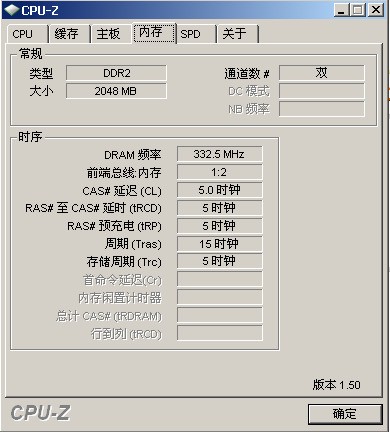
事实上,大约70%的DIY装机用户从未验证过自己的内存是否运行在标称频率上-5。CPU-Z这款不到2MB的小工具,却能揭开硬件配置背后的真相。

下载安装CPU-Z后第一次打开,许多用户会被满屏的数字和术语搞得眼花缭乱。别急,咱们一步步来。 我当年刚开始玩超频的时候,也是对着这些参数发呆-7。
这个看似简单的软件,其实是法国程序员Franck Delattre的杰作,已经持续更新了超过20年,从最初的CPU检测工具发展成为全面的硬件信息库。
你知道吗?即使是同一型号的内存条,不同批次、不同厂商生产的产品,在CPU-Z中显示的信息也会有细微差别。这些信息存储在内存条的SPD芯片中,就像是内存的“身份证”-1。
打开CPU-Z,切换到“内存”标签页,这里就是查看DRAM运行状态的核心区域。你会看到两个频率:一个是DRAM Frequency,一个是Uncore Frequency-4。
别被这些术语吓到,简单来说,对于DDR4内存,DRAM Frequency显示的值需要乘以2才是实际运行频率。比如显示1596.4MHz,那么你的内存实际运行在3192.8MHz,接近3200MHz的标称值。
这里有个很多新手都会踩的坑:即使你买了高频内存,如果不进入BIOS开启XMP或DOCP功能,内存通常只会运行在基础频率,比如DDR4的2133MHz。这就是为什么要在CPU-Z里确认的原因。
接着点开“SPD”标签页,这里的信息更有意思。你可以查看每个插槽上内存条的详细信息,包括厂商、型号、序列号、生产日期等-1。
SPD信息最有价值的部分是时序表。一根内存条通常会预设多组时序和频率组合,以适应不同主板和CPU的需求。如果这里空空如也,那很可能你买到了没有正规SPD信息的“白条”-4。
我曾经帮朋友检测电脑时发现,他新买的两根“同型号”内存,一根是三星颗粒,一根是海力士颗粒,SPD信息也不完全一致。这种混搭使用可能导致系统不稳定,甚至无法开启双通道。
内存性能不仅取决于频率,通道模式同样关键。CPU-Z的“内存”页会明确显示是“单通道”、“双通道”还是“弹性模式”-1。
要启用双通道,不仅需要两根内存,还必须正确安装在主板指定的插槽上。通常是间隔插槽(如A2和B2),但具体得看主板说明书。
有趣的是,即使插对了位置,如果两根内存的SPD信息差异太大,主板也可能自动降级为单通道模式。这时就需要手动调整时序和电压,或者干脆换一对匹配的内存条。
时序参数是衡量内存性能的另一个关键指标。CPU-Z会显示CL、tRCD、tRP、tRAS等一串数字-1。
简单来说,这些数字越小,内存响应越快。但高频和低时序往往难以兼得,这就是为什么超频玩家总是在频率和时序之间寻找平衡点。
我个人的经验是,对于日常使用,3200MHz CL16的内存已经足够;但对于追求极致性能的游戏玩家或内容创作者,3600MHz CL16甚至4000MHz CL18的内存能带来可感知的性能提升。
2026年初,CPU-Z发布了2.18版本更新,新增了对LPDDR5X CAMM2内存的识别支持。这种新型内存在笔记本电脑中越来越常见,特点是更省电、更紧凑-2。
软件还加强了对AMD最新处理器和即将推出的Zen 6架构的支持-2。这意味着即使你使用最新的硬件平台,CPU-Z也能提供准确的信息。
版本更新也带来了一些小变化,比如界面微调、传感器数据更准确等。保持CPU-Z最新版本是确保数据准确的前提-5。
了解了这些参数后,怎么实际运用呢?当电脑出现随机蓝屏、游戏闪退等问题时,可以先用CPU-Z检查内存是否运行在稳定状态。
如果发现频率或时序与标称值不符,可以拍照保存当前设置,然后重启进入BIOS调整。调整后再进系统用CPU-Z验证,如此反复直到达到稳定状态。
另一个实用技巧是用CPU-Z验证超频效果。不少商家会出售“超频版”内存,实际上只是普通内存加了个散热片。用CPU-Z一看SPD信息,原形毕露。
打开CPU-Z,切换到SPD标签页,可以看到那根声称“超频至4000MHz”的内存,SPD最高预设频率只有3200MHz。商家只是在BIOS里手动设置了参数,这并不意味着内存本身能稳定运行在更高频率-4。
电脑城的技术员快速关闭了CPU-Z窗口,“这软件有时候不准,我们以实物为准。” 但那些参数已经深深印在了用户的脑海里。
当你学会解读这些数据,硬件配置不再是一团迷雾。每一次参数调整,都是与机器对话的过程,这种掌控感正是DIY精神的精髓所在。
@数码萌新:我的CPU-Z显示DRAM频率只有1066MHz,但我买的是DDR4-3200内存,是不是被骗了?
别担心,你可能没被骗,只是忽略了DDR的工作原理。DDR内存的实际有效频率是CPU-Z显示值的两倍,所以1066MHz对应的是2133MHz的有效频率-4。
这仍然低于你的内存标称值,原因很可能是没有启用XMP(Intel平台)或DOCP(AMD平台)。重启电脑进入BIOS/UEFI设置,找到内存相关选项,启用XMP/DOCP,选择对应的配置文件,保存退出即可。
如果之后CPU-Z显示接近1600MHz(对应3200MHz有效频率),那就正常了。如果问题依旧,可能是主板不支持这么高的频率,或者内存条本身有问题。这时候可以尝试手动设置频率和时序,或者更新主板BIOS。
@硬件玩家:时序参数CL14和CL16在实际使用中差距大吗?有必要为了低时序多花钱吗?
好问题!CL14和CL16的差距在理论测试中确实存在,但在实际使用中感知可能不明显。时序影响的是内存延迟,而频率影响的是带宽,两者共同决定内存性能-1。
对于大多数游戏和应用来说,高频率比低时序更重要。比如3200MHz CL16的内存,通常比2933MHz CL14的内存表现更好。
只有在高频相同的情况下,低时序才有明显优势。如果你主要玩竞技类游戏,低时序可能带来稍高的帧数和更稳定的帧率;如果是做视频渲染、大数据处理,高带宽(高频)更重要。
没必要为了一点时序差异花太多钱,不如把钱投在容量或频率上更实用。
@升级困惑:我想加根内存,CPU-Z里的SPD信息那么多,怎么看兼容性?
加内存确实需要谨慎。首先确认现有内存的厂商、型号、频率、时序和容量,尽量购买相同型号的内存条-1。
如果买不到同型号,至少要保证频率和时序相同,电压也要一致。不同品牌但参数相同的内存混用,主板通常会以较低的频率和较宽松的时序运行。
你也可以记录下现有内存的SPD信息,特别是时序表,购买新内存时尽量匹配。现在有些内存厂商提供“兼容性列表”,可以查看你的主板型号支持哪些内存。
最好的方法当然是直接买套条(两根或四根一起包装的内存),厂商已经测试过兼容性。虽然贵一点,但省去了很多麻烦。