
准备拆机箱的你盯着手里那根黑色长条,心里犯嘀咕:这玩意儿装上真能让我那台老爷机重获新生吗?
搞懂那根黑色印刷电路板上的小方块——那些黑色芯片其实是存储数据的记忆细胞,由无数微小的晶体管和电容组成-1。
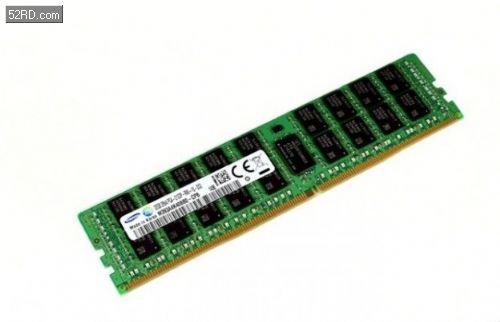
每次电脑开机,操作系统和应用软件的数据都会被加载到这些芯片里,供CPU快速调用。它的工作原理像是一个个微型的电荷仓库,有电荷代表1,没电荷代表0,这就是电脑理解世界的方式-2。
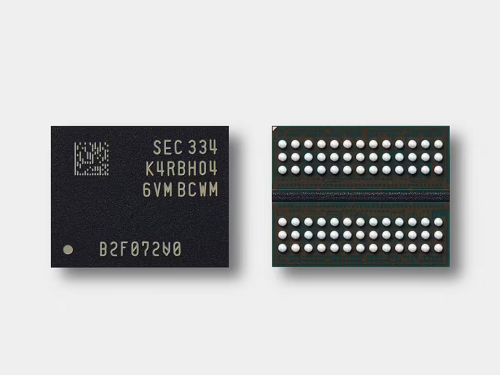
那些黑色的芯片可不是为了好看才涂黑的。实际上,这层黑色材料含有碳元素,能有效吸收紫外线辐射,保护内部精密的电路不受损伤-1。
你可以把它们想象成数据的小房间,每个房间住着一位由电荷代表的“数据居民”。
这些芯片通过极其精细的工艺排列在绿色电路板上,共同构成了我们熟悉的DRAM Stick。这种设计既实用又高效,是计算机能够快速处理信息的基础。
一根标准的内存条通常有8或16颗这样的芯片,如果支持错误检查和纠正(ECC)功能,可能会多一两颗-1。芯片数量并不直接决定内存条的好坏,更重要的是每颗芯片的存储密度和整体设计。
很多人在选内存时只盯着容量大小,哎呀,这可是个常见误区!内存性能的好坏,要看几个关键参数协同作用的结果。
首先是内存类型,比如现在主流的DDR4和逐渐普及的DDR5。这里得提个醒:不同代际的内存互不兼容,你的主板支持哪种类型,就只能用那种-1。
频率是另一个重要指标,它决定了数据传输的速度。频率越高,内存处理数据的能力就越强。但别光看数字,时序参数同样关键——那些标着CL16、CL18的数字代表了内存响应指令的延迟。
单面与双面芯片布局也会影响性能。有些内存条芯片只分布在电路板的一面,有些则两面都有。
这不仅仅是物理布局的区别,更关系到内存的“单排”与“双排”设计,会影响内存控制器访问数据的方式-1。
买内存条前,一定要先搞清楚自己的主板支持什么规格。这事儿可不能想当然,不同主板对内存的支持差异可大了去了。
最直接的方法是查阅主板说明书,上面会明确标注支持的内存类型、最高频率和最大容量。如果你已经找不到说明书了,可以去主板厂商官网,输入你的主板型号查询详细信息-3。
对于大多数现代主板来说,内存条应该安装在特定的插槽上以获得最佳性能。如果你的主板有四个插槽,而只有一根DRAM Stick,通常建议安装在第二个插槽(通常标记为A2)-3。
安装时要注意那个不起眼但至关重要的防呆口——内存条金手指上的缺口必须与主板插槽上的凸起对齐。如果插不进去,千万别硬来,很可能是方向反了-1。
安装内存可能是电脑硬件升级中最简单的操作之一,但细节决定成败。在接触任何电脑内部组件前,务必先触摸金属物体释放静电,那些看不见的静电放电足以损坏脆弱的内存芯片。
打开机箱侧板后,找到内存插槽,通常位于CPU附近。按下插槽两端的卡扣,它们会自动向外打开。拿起内存条,对准防呆口,均匀用力垂直向下按压-3。
成功安装时,你会听到清脆的“咔嗒”声,同时插槽两侧的卡扣会自动扣回原位。
如果安装后电脑无法启动,先别慌。断电后重新检查内存条是否完全插入。有时候看似插紧了,实际上可能有一端没有完全到位。这种情况在组装新机时尤其常见。
内存装好后,怎么知道它是否正常工作呢?最简单的方法是开机进入BIOS界面。通常开机时按Del或F2键就能进入-3。
在BIOS中,你可以查看系统识别到的内存信息:容量、频率和时序是否与产品标注一致。如果BIOS显示的内存容量只有实际安装的一半,可能是内存没有完全插入或插槽接触不良。
现代主板通常会有EZ模式,用更直观的方式展示硬件信息。在这里,你可以一目了然地看到所有已安装内存的运行状态-3。
进入操作系统后,你还可以使用任务管理器或第三方工具查看内存详细信息。如果系统识别正常,但运行程序时经常出现蓝屏或崩溃,可能是内存存在兼容性问题或隐藏故障。
内存条虽然不像机械硬盘那样有活动部件,但同样需要适当维护才能保证长期稳定运行。很多人不知道,过热是导致内存故障的主要原因之一-1。
保持机箱内部良好的通风非常关键。定期清理灰尘,确保空气流通顺畅,可以有效降低内存工作温度。
说到清理,要特别注意静电问题。如果需要清洁内存条,可以用软毛刷轻轻扫去灰尘,或者使用专门的电子设备清洁剂。绝对不要用普通湿布擦拭,水分可能渗入芯片造成损坏。
电源稳定性对内存寿命也有很大影响。突然的电压波动或电源故障可能导致内存数据损坏甚至物理损伤-1。
使用质量可靠的电源,并考虑为电脑配备不间断电源(UPS),可以在突然停电时保护你的硬件。
当你觉得电脑运行变慢时,增加内存往往是性价比最高的升级方案。但什么时候应该加内存,什么时候需要换新内存呢?
如果你经常同时运行多个程序,或者使用大型软件如图像处理、视频编辑工具,而当前内存使用率经常超过80%,那么增加内存可能会带来明显改善。
检查一下你的主板是否还有空余插槽,以及最大支持容量。有些老主板可能只支持较低频率或较小容量的内存,这种情况下,全面更换可能是更好的选择。
混合使用不同品牌、不同规格的内存有时也能工作,但可能导致稳定性问题或性能损失。理想情况下,所有插槽应使用相同型号的内存条,至少确保容量、频率和时序一致-3。
如果你计划购买新的DRAM Stick,请记住:对于大多数日常使用场景,16GB已经是相当充裕的配置;而专业用户或硬核游戏玩家则可能考虑32GB或更高。
那些内存条表面的黑色小方块里,电容器存储的电荷在晶体管控制下有序进出。而主板插槽旁,防呆缺口的设计确保每一次插入都精准无误-3。
无论是首次装机的新手还是打算升级的老玩家,选择合适的内存并正确安装,都能让你的电脑性能得到实实在在的提升。电脑成功启动时,你会在BIOS信息里看到新内存的规格,那种成就感远超过单纯购买新硬件的满足感。
问:我电脑现在用的是DDR4内存,能直接买DDR5的内存条升级吗?会不会不兼容?
答:哎呀,这个问题可问到点子上了!首先很遗憾地告诉你,DDR4和DDR5内存条是物理上就不兼容的,它们的防呆口位置不同,你根本就插不进错误的插槽-1。
决定你的电脑能用哪种内存的,主要是主板芯片组和CPU。如果你的主板是专为DDR4设计的,那它上面的内存插槽就只支持DDR4内存条。目前市面上的主板通常只支持一种内存类型,很少有两种都支持的。
如果你真想升级到DDR5,基本上需要整套平台更换——包括支持DDR5的主板和CPU。这确实是一笔不小的投资,所以在升级前一定要权衡性能提升和成本之间的关系。
顺便提醒一下,即使是同一代内存,比如都是DDR4,不同频率的内存条也可能存在兼容性问题。虽然高频内存条在低频主板上通常可以降频使用,但为了保证系统稳定性,最好还是选择主板制造商测试过兼容性的内存型号。
问:我主要用电脑玩大型游戏,内存频率对游戏体验影响大吗?是不是频率越高越好?
答:这位玩家问得好!内存频率对游戏性能确实有影响,但不是唯一决定因素。实际上,内存性能是频率、时序和容量的综合体现。
对于游戏来说,高频内存可以帮助提升最低帧数,减少卡顿现象,特别是在开放世界游戏或大型多人游戏中。但是这种提升往往不是线性的——从2666MHz升级到3200MHz可能感知明显,但从4000MHz升到4400MHz可能就差别不大了。
更重要的是,内存性能需要与其他硬件相匹配。如果你的CPU和显卡本身性能一般,单纯追求极高频率的内存可能是浪费钱。平衡配置才是关键。
我建议游戏玩家首先确保容量足够(目前16GB是主流,32GB更充裕),然后选择频率适中的内存,如DDR4 3200MHz或DDR5 6000MHz左右的产品。
最后要注意,高频内存可能需要手动进入BIOS开启XMP或EXPO配置文件才能达到标称频率,否则可能只会以默认的保守频率运行。
问:电脑经常蓝屏,错误代码指向内存问题,怎么确定是不是内存条坏了?有什么简单检测方法吗?
答:电脑蓝屏确实烦人,尤其是当错误指向内存时。不过别急着扔掉内存条,先试试这些检测步骤。
Windows系统自带了一个不错的内存诊断工具。你可以在开始菜单“Windows内存诊断”,然后选择“立即重新启动并检查问题”。系统重启后会运行内存测试,如果有问题会显示出来。
如果通过Windows工具发现了错误,可以尝试重新安装内存条——先完全取下来,用软橡皮轻轻擦拭金手指部分,再重新安装牢固。很多时候接触不良会导致类似硬件故障的现象-3。
另一个免费好用的工具是MemTest86,你需要把它制作成U盘启动盘,然后从U盘启动进行深度测试。这个工具比Windows自带的更彻底,能检测出更多潜在问题。
如果测试确实发现错误,可以尝试只安装一条内存(如果你的电脑有多条内存),然后轮流测试,找出具体是哪条内存有问题。有时候可能只是某一条内存出现问题,其他的还能正常使用。
最后提醒一下,除了内存条本身的问题,主板插槽损坏、电源供应不稳定或CPU内存控制器故障也可能导致类似内存错误的症状。如果经过测试内存本身没问题,可能需要检查这些相关部件。